İçeriğe geç

EXCELXTR YARDIM MERKEZİ

Aradığın cevabı hızlıca bul.

Başlangıçtan dosya araçlarına, hesaptan gizliliğe kadar Excelxtr’ın nasıl çalıştığını tek yerde öğren.

ÜRÜNÜ ADIM ADIM ÖĞREN

Excelxtr’ın tamamı, tek rehberde.

Gerçek ürün ekranları üzerinden nereden başlayacağını, düzenleyicide hangi aracın nerede olduğunu ve çıktıyı nasıl alacağını gör.
Çalışma Alanını aç
  1. 01BaşlaBoş kitap oluştur veya bilgisayarından dosya yükle.
  2. 02DüzenleHücre, tablo, formül, grafik ve veri araçlarını kullan.
  3. 03Kontrol etDosyaları karşılaştır, farkları ve veri kalitesini incele.
  4. 04Çıktı alXLSX, CSV, PDF veya ihtiyacın olan biçimde indir.
01

BAŞLANGIÇ EKRANI

Dosyanı nasıl açacağını seç.

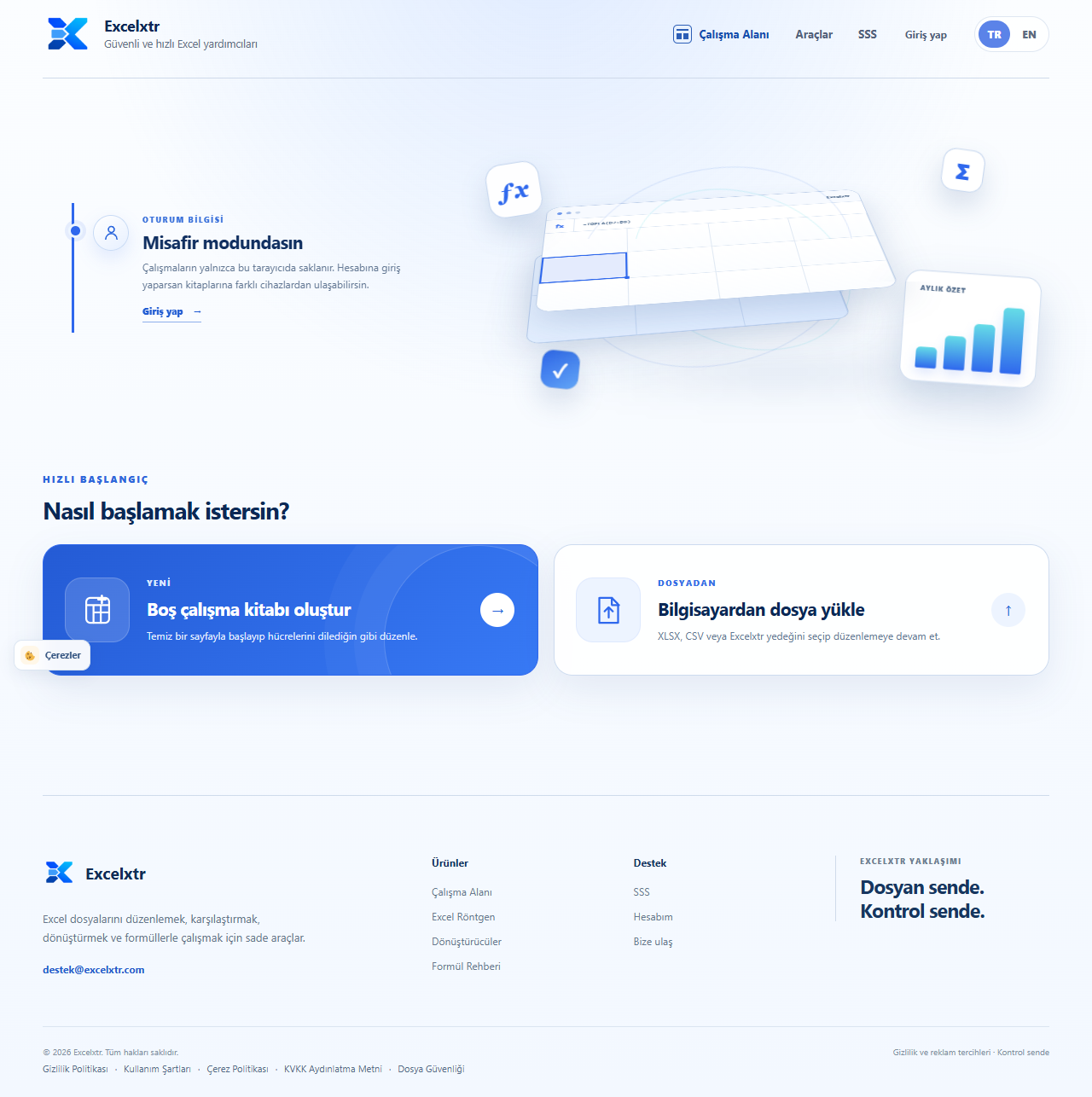
Misafir kullanımında çalışmalar bu tarayıcıda kalır. Boş çalışma kitabı oluştur temiz bir sayfa açar; Bilgisayardan dosya yükle XLSX, CSV veya Excelxtr yedeğini düzenleyiciye aktarır. Giriş yaptığında hesap kitaplığın da aynı sayfada görünür.

  • Orijinal bilgisayar dosyan doğrudan değiştirilmez.
  • Misafir kullanıcıda profil simgesi değil, “Giriş yap” bağlantısı görünür.
  • Tam düzenleyici masaüstü ekranları için tasarlanmıştır.
Excelxtr Çalışma Alanında misafir bilgisi, boş kitap oluşturma ve dosya yükleme seçenekleri
Gerçek ekran Çalışma Alanı başlangıç ve dosya yükleme akışı
02

TABLO DÜZENLEYİCİ

Tek satır ribbon, formül çubuğu ve çalışma sayfası.

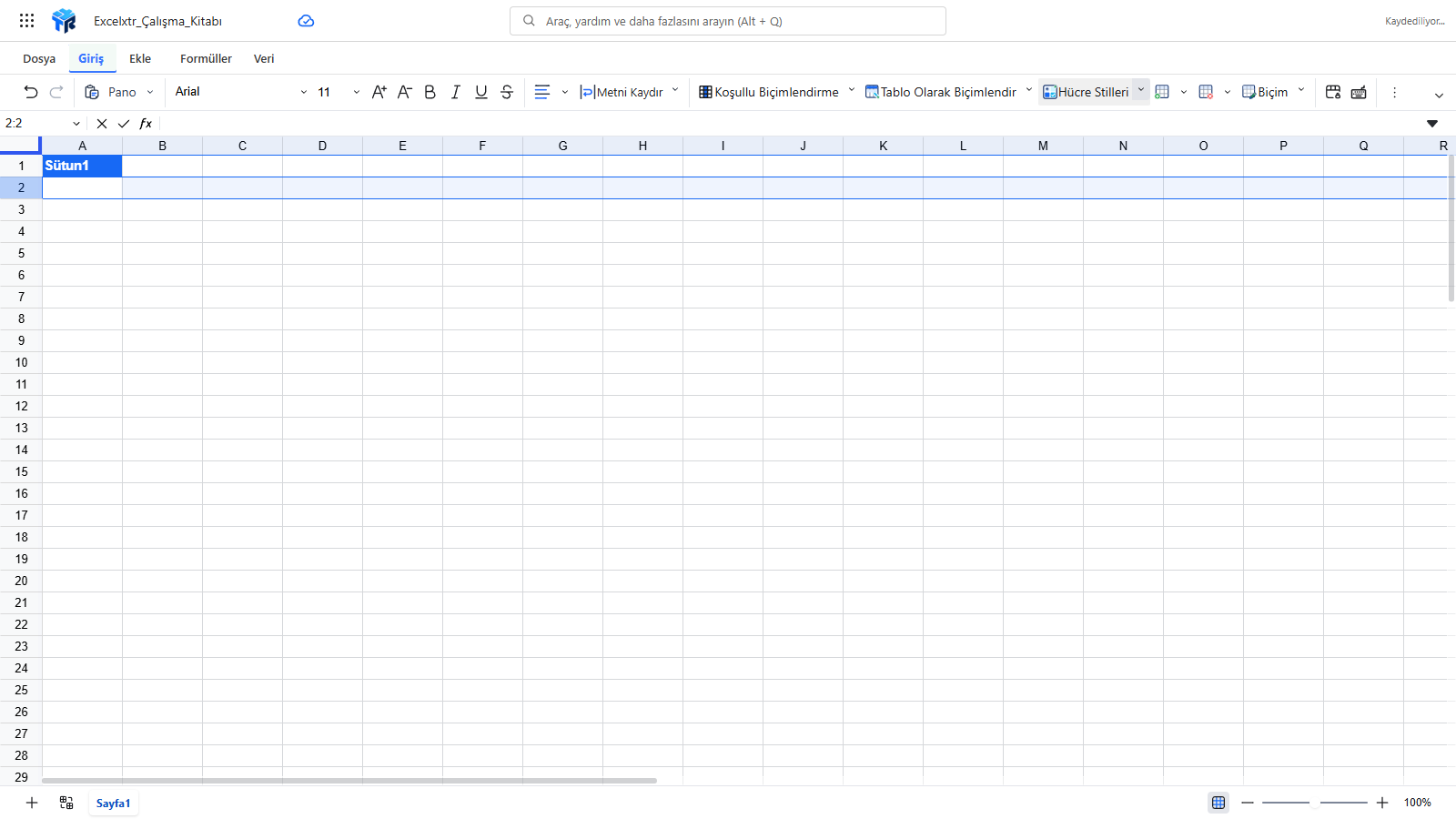
Üstteki sekmeler araçları amaca göre ayırır. Ortadaki ribbon seçili hücre veya nesneye uygun komutları gösterir. Formül çubuğu hücre değerini/formülünü düzenler; alt çubuk sayfalar, görünüm, yakınlaştırma ve hesap özetini yönetir.

1DosyaYeni, aç, paylaş, kopya, dışa aktar, yazdır, adlandır, geçmiş ve bilgi.
2GirişPano, yazı tipi, renk, hizalama, sayı, stiller, satır/sütun ve hücre biçimi.
3EkleTablo, grafik, bağlantı, açıklama, not, satır, sütun, hücre ve yeni sayfa.
4Formüllerİşlev ekleme, Otomatik Toplam, işlev grupları ve hesaplama seçenekleri.
5VeriSıralama, filtreleme, doğrulama ve veriyi düzenleme araçları.
6Alt çubukSayfa ekleme/geçiş, durum özeti, görünüm ve yakınlaştırma.
Excelxtr tablo düzenleyicisinde Dosya, Giriş, Ekle, Formüller ve Veri sekmeleri
Gerçek ekran Masaüstü tablo düzenleyicisinin ana görünümü

ÇALIŞMA ALANI ARAÇ HARİTASI

Düzenleyicide neler var?

Aşağıdaki işlevler doğrudan çalışma kitabı üzerinde çalışır. Ayrıntılı kullanım adımları sayfanın SSS bölümünde bulunur.
01

Dosya ve kayıt

XLSX/CSV açma, Excelxtr yedeği, cihazda otomatik kayıt, yeniden adlandırma, kopya oluşturma, sürüm geçmişi, yazdırma ve XLSX/CSV dışa aktarma.

02

Hücre biçimlendirme

Yazı tipi/boyutu, kalın-italik-altı çizili, metin ve dolgu rengi, kenarlık, hizalama, girinti, döndürme, kaydırma ve birleştirme.

03

Sayı ve tarih biçimleri

Genel, sayı, para birimi, yüzde, tarih/saat ve özel biçimler; ondalık artırma/azaltma ve binlik ayırıcı.

04

Stiller ve tablolar

Hazır hücre stilleri, başlık/toplam stilleri, tabloya dönüştürme, açık-orta-koyu tablo temaları ve yapılandırılmış tablo satır/sütunları.

05

Koşullu biçimlendirme

Değer, metin, tarih, yinelenen kayıt, ilk/son, ortalama; veri çubukları, renk ölçekleri, simge kümeleri ve kural yönetimi.

06

Satır, sütun ve sayfalar

Ekle/sil/kaydır, otomatik boyut, gizle-göster, sayfayı yeniden adlandır/sırala/kopyala ve yeni çalışma sayfası oluştur.

07

Formüller

Formül çubuğu, işlev ekleme, Otomatik Toplam, mali/tarih/matematik/istatistik/arama/metin/mantıksal kategorileri ve 511 işlevlik rehber.

08

Veri araçları

Artan-azalan sıralama, filtre, veri doğrulama, bul/değiştir, kopyala-kes-yapıştır ve özel yapıştırma seçenekleri.

09

Grafikler ve nesneler

Grafik ekleme, tür/stil düzenleme, başlık, gösterge, eksen, veri etiketi, veri tablosu, seri rengi ve nesne yerleşimi.

10

Açıklama, not ve bağlantı

Hücre açıklaması/yanıtı, özel not, notu göster-gizle/dönüştür, hücre veya aralık bağlantısını kopyalama.

11

Koruma ve değişiklikler

Aralık koruması, yerel koruma seçenekleri, değişiklik geçmişini görüntüleme ve kayıt sürümünü kontrol etme.

12

Gezinme ve görünüm

Sayfa sekmeleri, klavye kısayolları, seçim kutusu, formül çubuğu, yakınlaştırma ve çalışma kitabı istatistikleri.

EXCELXTR ARAÇLARI

Düzenlemenin ötesindeki araçlar

Her araç kendi akışını ve çıktısını açıkça gösterir.
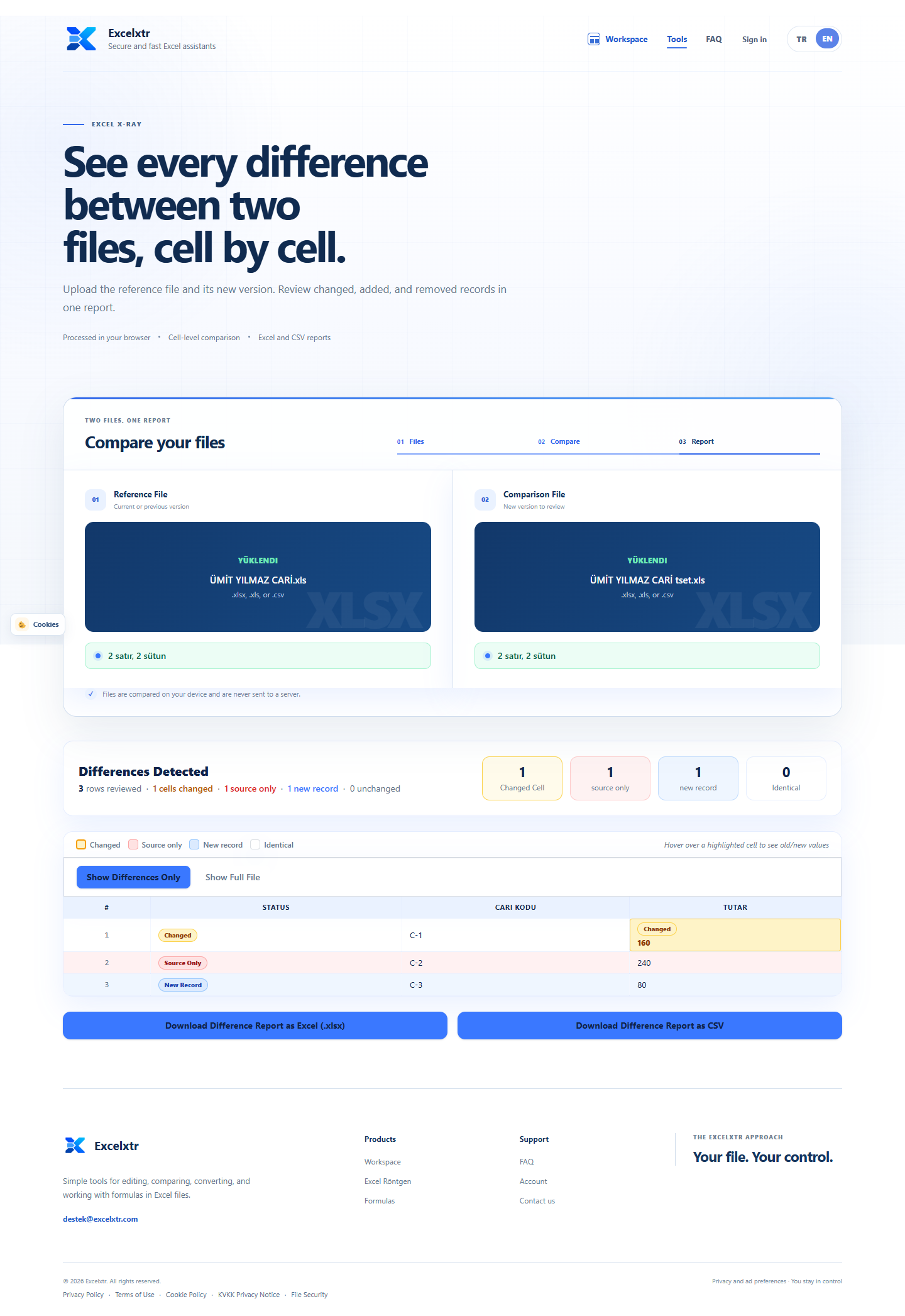
Excel Röntgen ile iki dosya karşılaştırması ve renkli fark raporu
EXCEL RÖNTGEN

İki dosyadaki her farkı gör.

Referans ve yeni dosyayı yükle; değişen hücreleri, yalnız eski dosyada kalanları, yeni kayıtları ve aynı satırları ayrı durumlarda incele. Sonucu XLSX veya CSV raporu olarak indir.

Karşılaştırmayı aç
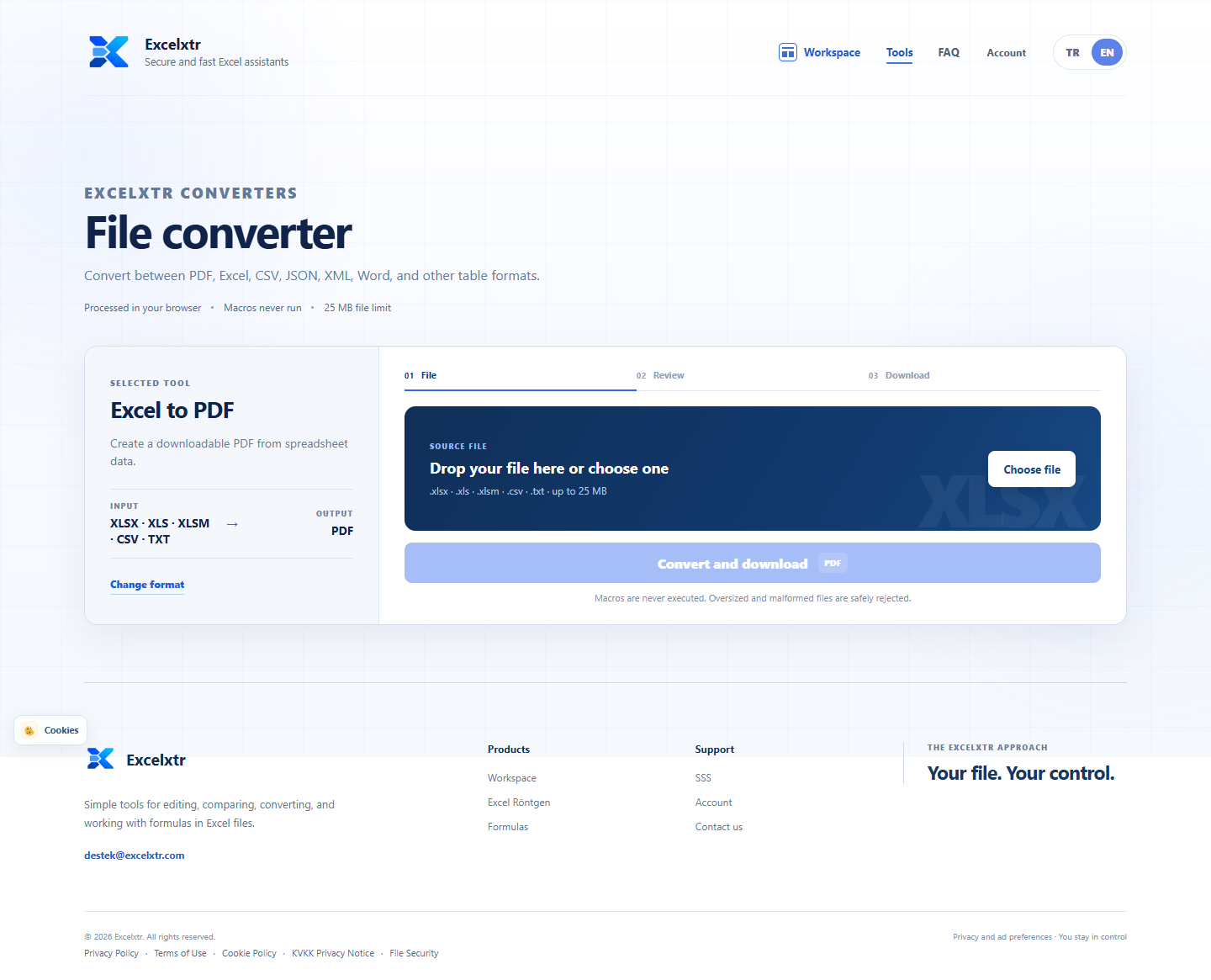
Excelxtr dosya dönüştürücü merkezinde Excel'den PDF'e aracı
DÖNÜŞTÜRÜCÜLER

Dosya biçimini kontrollü değiştir.

Excel, CSV, JSON, XML, PDF ve desteklenen diğer tablo biçimleri arasında dönüştür. Kaynak/hedef biçimini gör, dosyayı seç, incele ve sonucu indir. Makrolar çalıştırılmaz.

Dönüştürücüleri aç
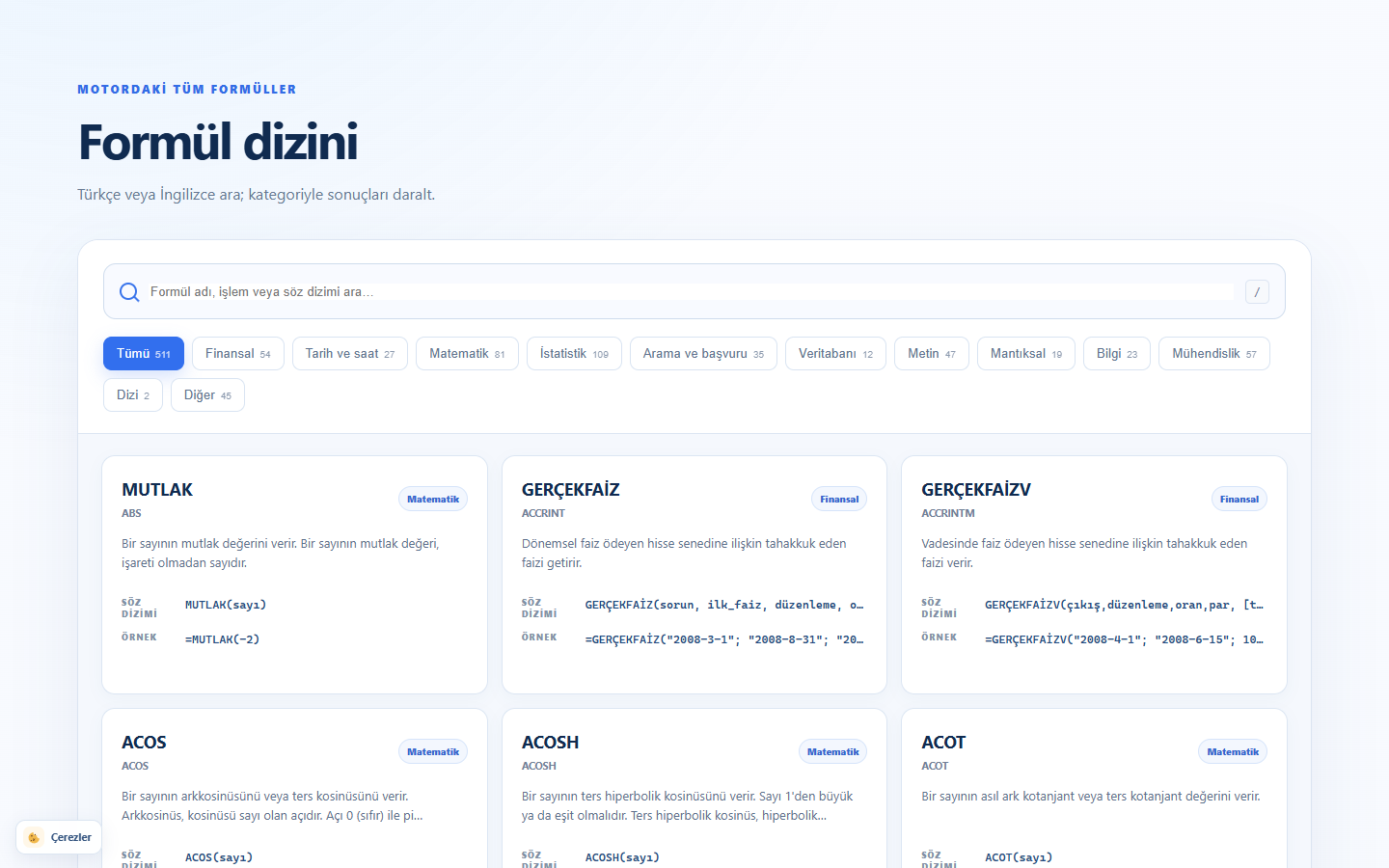
Excelxtr Formül Rehberinde arama, kategori filtreleri ve formül kartları
FORMÜL REHBERİ

511 işlevi Türkçe ve İngilizce ara.

İşlev adına, yaptığı işe veya söz dizimine göre ara; kategoriyle daralt; açıklama, parametreler, söz dizimi ve çalışan örneği birlikte gör.

Formül dizinini aç
01

İLK ADIMLAR

Başlangıç

Excelxtr’ı ne için ve nasıl kullanacağını öğren.
Excelxtr nedir ve hangi işleri yapar?

Excelxtr; Excel dosyalarını tarayıcıda düzenlemek, iki dosyayı karşılaştırmak, farklı biçimlere dönüştürmek ve doğru formülü bulmak için hazırlanmış araçlar bütünüdür.

Hesap açmadan kullanabilir miyim?

Evet. Misafir olarak boş kitap oluşturabilir veya cihazındaki bir dosyayı açabilirsin. Misafir çalışmaları yalnız bu tarayıcıda saklanır; tarayıcı verilerini temizlemek onları silebilir.

Hesap ile misafir kullanım arasındaki fark nedir?

Misafir modu hızlı ve cihazla sınırlıdır. Hesap açıp e-postanı doğruladığında kitaplarını hesabına kaydedebilir, güvenli oturumlarını yönetebilir ve farklı cihazlardan erişebilirsin.

İlk olarak hangi aracı seçmeliyim?
  • Dosyayı düzenlemek için Çalışma Alanı.
  • İki liste arasındaki farkı bulmak için Excel Röntgen.
  • Excel, CSV veya PDF çıktısı için Dönüştürücüler.
  • Formül söz dizimi ve örneği için Formül Rehberi.
02

DÜZENLE VE KAYDET

Çalışma Alanı

Dosyanı aç, hücreleri düzenle ve çalışmanı güvenle sakla.
Boş çalışma kitabı nasıl oluşturulur?

Çalışma Alanı sayfasında “Boş çalışma kitabı oluştur” seçeneğine bas. Düzenleyici açıldığında sayfa, hücre, formül ve biçimlendirme araçlarını kullanabilirsin.

Bilgisayarımdaki Excel dosyasını nasıl açarım?

“Bilgisayardan dosya yükle” seçeneğiyle desteklenen dosyanı seç. Dosya tarayıcıdaki düzenleyicide açılır; orijinal dosyan, sen dışa aktarmadıkça değiştirilmez.

Çalışmam nasıl kaydedilir?

Misafir çalışması cihaz kayıtlarında tutulur. Giriş yaptıysan “Hesaba kaydet” kitabın güncel sürümünü hesabına bağlar. Sayfadan ayrılmadan önce kayıt göstergesini kontrol et.

Çalışma Alanı telefonda çalışır mı?

Site ve hesap sayfaları mobil uyumludur; tam tablo düzenleyici geniş masaüstü ekranları için tasarlanmıştır. Hücre düzenleme ve ribbon araçları için bilgisayar önerilir.

Yanlış bir işlem yaptım; geri alabilir miyim?

Düzenleyicide Geri Al/Yinele komutlarını veya standart klavye kısayollarını kullanabilirsin. Dosyayı yeniden açmadan önce kayıt durumunu kontrol et.

Dosya menüsünde hangi işlemler var?

Yeni boş kitap oluşturur; Aç cihazdan XLSX, CSV veya Excelxtr yedeği seçer. Paylaş bağlantıyı kopyalar veya sistem paylaşım menüsünü açar. Kopya oluştur Excelxtr/XLSX kopyası indirir; Dışa aktar XLSX veya CSV üretir. Ayrıca Yazdır, Yeniden Adlandır, Sürüm Geçmişi, Bilgi ve dil seçenekleri bulunur.

Hücreleri nasıl biçimlendiririm?

Hücre veya aralığı seçip Giriş sekmesinden yazı tipi, boyut, kalın/italik/altı çizili, metin ve dolgu rengi, kenarlık, yatay-dikey hizalama, girinti, metni kaydırma, döndürme ve birleştirme komutlarını kullan. Ayrıntılı sayı, hizalama, yazı tipi ve kenarlık ayarları için Hücreleri Biçimlendir panelini aç.

Sayı, para, yüzde veya tarih biçimi nasıl verilir?

Aralığı seçip sayı biçimi menüsünden Genel, Sayı, Para Birimi, Muhasebe, Yüzde, Tarih, Saat veya Özel biçimi seç. Ondalık basamak düğmeleri yalnız görünümü değiştirir; hücrenin saklanan sayısal değeri korunur.

Koşullu biçimlendirme nasıl kullanılır?

Önce hedef aralığı seç. Giriş sekmesindeki Koşullu Biçimlendirme altında değer/metin/tarih/yinelenen kayıt kuralları, ilk-son ve ortalama kuralları, veri çubukları, renk ölçekleri ve simge kümeleri bulunur. Kuralları Yönet ile aralık, sıra ve biçimi düzenleyebilir; seçili aralıktaki veya tüm sayfadaki kuralları temizleyebilirsin.

Aralığı tabloya nasıl dönüştürürüm?

Başlıklarla birlikte veri aralığını seçip Tablo Olarak Biçimlendir menüsünden bir stil seç. Tablo; tutarlı başlık, satır vurgusu ve yapılandırılmış satır/sütun işlemleri sağlar. Tablo içindeyken tablo satırı veya sütunu ekleme komutları etkinleşir.

Satır, sütun ve hücreleri nasıl ekler veya silerim?

Ekle menüsünden üste/alta satır, sola/sağa sütun, sağa/aşağı kaydırılan hücre veya yeni sayfa ekleyebilirsin. Sil menüsü seçili satır/sütunu kaldırır ya da hücreleri sola/yukarı kaydırır. Kesilmiş aralığı araya eklemek için Kesilen Hücreleri Ekle seçeneğini kullan.

Satır yüksekliği, sütun genişliği ve gizleme nasıl çalışır?

Biçim menüsünde piksel cinsinden satır yüksekliği/sütun genişliği verebilir veya içeriğe göre otomatik ayarlayabilirsin. Satır, sütun ve çalışma sayfaları aynı menüden gizlenip yeniden gösterilebilir.

Çalışma sayfalarını nasıl yönetirim?

Alt çubuktaki artı düğmesi yeni sayfa ekler. Biçim menüsünden sayfayı yeniden adlandırabilir, yeni konumuna taşıyabilir, kopyalayabilir, gizleyebilir veya gizli sayfayı gösterebilirsin. En az bir görünür sayfa korunur.

Formül nasıl yazılır ve işlev nasıl eklenir?

Hücreye veya formül çubuğuna = ile başlayarak yaz. Formüller sekmesindeki İşlev Ekle ve kategori menüleri işlev seçmeyi kolaylaştırır; Otomatik Toplam seçimin çevresindeki sayısal aralığı önerir. Türkçe/İngilizce ad ve örnekler için Formül Rehberini kullan.

Sıralama ve filtreleme nasıl yapılır?

Başlık satırı bulunan aralığı seçip Veri sekmesinden artan/azalan sıralama veya filtreyi aç. Filtre menüsünde değer, koşul ve renk seçeneklerini kullan. Sayı gibi görünen metinler, boşluklar ve karışık tarih biçimleri sıralama sonucunu etkileyebilir.

Grafik nasıl eklenir ve düzenlenir?

Başlıklar dâhil veri aralığını seçip Ekle sekmesinden grafik türünü seç. Grafiği seçtiğinde bağlamsal araçlar görünür: grafik türü/stili, başlık, gösterge, eksenler, eksen başlıkları, veri etiketleri, veri tablosu, seri rengi ve nesne sırası buradan düzenlenir.

Açıklama, not ve hücre bağlantısı arasındaki fark nedir?

Açıklama yanıtlanabilir konuşma kaydıdır; Not hücreye bağlı özel açıklamadır. Sağ tık menüsünden ekleyebilir, düzenleyebilir, silebilir, notu gösterip gizleyebilir veya dönüştürebilirsin. Hücre/aralık bağlantısı seçili konumu paylaşılabilir bir URL olarak kopyalar.

Bir aralığı nasıl korurum?

Korunacak hücreleri seçip sağ tık menüsündeki Aralığı Koru komutunu kullan. Koruma, yanlış düzenlemeyi önlemek için yerel çalışma kitabı bağlamında uygulanır; önemli dosyaları ayrıca dışa aktarman önerilir.

Bul, değiştir ve özel yapıştırma nerede?

Bul/Değiştir ile çalışma sayfasındaki değer veya metinleri tarayabilirsin. Pano menüsündeki özel yapıştırma seçenekleri yalnız değer, yalnız biçim, formül veya diğer desteklenen parçaları hedefe aktarmana yardım eder.

Yakınlaştırma, durum özeti ve çalışma kitabı istatistikleri nerede?

Alt sağdaki eksi/artı ve yüzde denetimi yakınlaştırmayı değiştirir. Seçili sayısal hücrelerin hızlı özeti durum çubuğunda gösterilebilir. Çalışma kitabı istatistikleri sayfa, hücre ve içerik bilgilerini ayrı bir pencerede sunar.

03

DOSYA ARAÇLARI

Karşılaştırma, dönüştürme ve formüller

Doğru aracı seç ve sonucu doğru yorumla.
Excel Röntgen dosyaları nasıl karşılaştırır?

Seçtiğin sayfa ve sütunlardaki satırları eşleştirir; eklenen, silinen ve değişen kayıtları ayrı durumlarda gösterir. Sağlıklı sonuç için benzersiz bir anahtar sütun seç.

Karşılaştırmada neden beklenmedik farklar görüyorum?

Boşluk, sayı/metin türü, tarih biçimi, baştaki sıfırlar ve yinelenen anahtarlar fark oluşturabilir. Başlık satırını, anahtar sütunu ve sayfaları yeniden kontrol et.

Hangi dosya biçimleri dönüştürülebilir?

Dönüştürücü merkezi Excel, CSV, JSON, XML ve PDF gibi yaygın biçimler için uygun seçenekleri gösterir. Kullanılabilir hedefler kaynak dosyaya göre değişir.

PDF çıktısında sayfa neden kesiliyor?

Yönlendirme, kağıt boyutu, kenar boşluğu ve ölçek ayarlarını değiştir. Geniş tablolar için yatay yönlendirme veya sayfaya sığdır seçeneği daha uygundur.

Formül Rehberi ne sunar?

Türkçe ve İngilizce 511 Excel formülünü açıklama, söz dizimi ve örneklerle sunar. Arayabilir ve kategoriye göre filtreleyebilirsin.

Excel Röntgen raporundaki renkler ne anlama gelir?

Değişti aynı anahtardaki hücre değerinin farklı olduğunu; yalnız kaynakta kaydın yeni dosyada bulunmadığını; yeni kayıt yalnız karşılaştırma dosyasında bulunduğunu; aynı eşleşen kaydı gösterir. Hücre üzerine geldiğinde eski ve yeni değer birlikte gösterilir.

Karşılaştırma raporunu nasıl indiririm?

İki dosya işlendiğinde özet sayaçlarını ve tabloyu kontrol et. Yalnız farkları veya tam dosyayı göster; ardından alt bölümden fark raporunu Excel (.xlsx) ya da CSV olarak indir.

Dönüştürücü akışı nasıl çalışır?

Önce kaynak-hedef aracını seç, dosyayı yükle, ön incelemede sayfa ve seçenekleri kontrol et, ardından dönüştürüp indir. Araç kartının solunda kabul edilen girişler ve üretilecek çıktı açıkça gösterilir.

Dönüştürmede dosya sınırı ve makro güvenliği nedir?

Dönüştürücü arayüzü 25 MB’a kadar desteklenen dosyaları kabul eder. Makrolar hiçbir zaman çalıştırılmaz; aşırı büyük, bozuk veya beklenmeyen yapıdaki dosyalar güvenli biçimde reddedilir.

Formül dizininde doğru işlevi nasıl bulurum?

Arama alanına işlev adı yerine yapmak istediğin işi de yazabilirsin. Finansal, Tarih ve saat, Matematik, İstatistik, Arama ve başvuru, Veritabanı, Metin, Mantıksal, Bilgi, Mühendislik, Dizi ve Diğer kategorileri sonuçları daraltır.

04

KİMLİK VE ERİŞİM

Hesap ve Google ile giriş

Kayıt, doğrulama, oturum ve profil işlemleri.
Normal hesap nasıl oluşturulur?

Hesap sayfasında adını, e-posta adresini ve güçlü bir parola gir. Gelen doğrulama bağlantısını açtıktan sonra giriş yapabilir ve kitaplarını hesabına kaydedebilirsin.

Google ile giriş hangi bilgileri ister?

Yalnız standart openid, email ve profile kapsamları kullanılır. Google Drive dosyalarına, kişilerine veya e-postalarına erişim istenmez.

Google girişi neden tamamlanamıyor?

Açılır pencere/çerez engelini kontrol et, doğru Google hesabını seç ve yeniden dene. Hata sürerse e-posta ile giriş yapabilir veya hata koduyla desteğe ulaşabilirsin.

Şifremi unuttum; ne yapmalıyım?

“Şifremi unuttum” bağlantısıyla e-postana sıfırlama bağlantısı iste. Yeni parola kaydedildiğinde eski oturumlar kapatılır.

Profil simgesi ne zaman görünür?

Profil simgesi yalnız kullanıcı oturumu açıldığında görünür. Misafir ziyaretçiler menüde açıkça “Giriş yap” bağlantısını görür.

05

VERİ KONTROLÜ

Gizlilik, çerezler ve kayıt

Neyin nerede saklandığını açıkça gör.
Dosyalarım herkese açık mı?

Hayır. Misafir dosyaları bu cihazdaki tarayıcı kayıtlarında; hesaba kaydettiğin kitaplar yalnız yetkili oturumunla erişilen hesap alanında tutulur.

Hangi çerezler kullanılıyor?

Güvenli giriş için zorunlu oturum çerezi kullanılır. Dil, misafir kitapları ve kurtarma kayıtları cihazda tutulabilir. Diğer tercihler Çerezler ekranından yönetilir.

Hesabımı ve verilerimi nasıl silebilirim?

Hesap güvenliği alanından silme talebi başlatabilirsin. 30 günlük kurtarma süresinden sonra ilişkili hesap ve kitap verileri kalıcı silme sürecine girer.

Gizlilik ayrıntılarını nereden okuyabilirim?

İşlenen veriler, Google girişi, saklama, paylaşım ve hakların ayrı politikada açıklanır.

06

ÇÖZÜM ADIMLARI

Sorun giderme

En sık karşılaşılan sorunları hızlıca çöz.
Dosya açılmıyor veya işlem yarıda kalıyor.

Dosya biçimini ve boyutunu kontrol et, taslağı kaydet ve güncel Chrome, Edge veya Firefox ile tekrar dene. Parolalı, bozuk veya karmaşık makrolu dosyalar sınırlı desteklenebilir.

Misafir çalışma kitabım kayboldu.

Farklı tarayıcı/cihaz kullanmak, gizli moddan çıkmak veya site verilerini temizlemek yerel kitabı kaldırabilir. Önemli çalışmayı dışa aktar veya hesabına kaydet.

Sayfa mobilde dar veya eksik görünüyor.

Yakınlaştırmayı %100 yap ve ekran yönünü kontrol et. Tam tablo düzenleyici masaüstü içindir; diğer sorunlarda ekran görüntüsü ve cihaz bilgisiyle desteğe yaz.

Destek isterken hangi bilgileri göndermeliyim?

Sayfa adresini, yaptığın işlemi, hata metnini, tarayıcı/cihazı ve kişisel veri içermeyen ekran görüntüsünü paylaş. Parolanı veya Google gizli anahtarlarını asla gönderme.